

※当サイトはリンクに広告ページが含まれている場合があります
拙著「一人社労士事務所のほどほど経営術」の中で、私が実際に使用している機器・備品を紹介したのですが、それ以降もアップデートを続けています。
この記事では、出版後に変更した点を含め、一人社労士事務所の仕事道具の最新版をご紹介します。
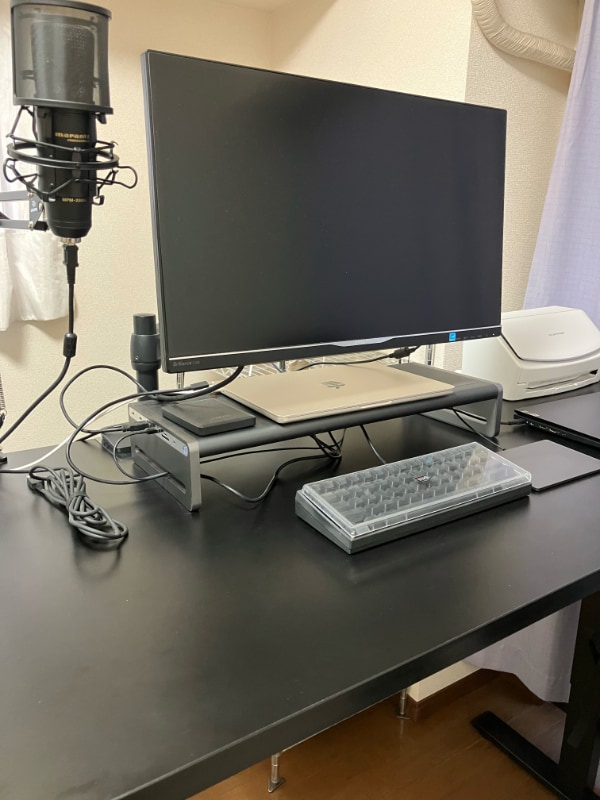
まず作業環境・仕事道具に関する私の判断基準は以下のとおりです。
- 作業環境への投資は「経費」ではなく「生産性向上のための投資」
- 仕事道具選びは立派な経営判断であり、一人社労士事務所こそ道具にこだわるべき
- 毎日長時間触るものにお金をかけ、たまにしか使わないものにはかけない
規模を追わない一人社労士事務所だからこそ、道具の選び方がそのまま働きやすさに直結するという考え方です。
作業環境に投資する優先順位
書籍では、作業環境に投資する優先順位を以下のように記しましたが、今もこの順番は変わっていません。
- イス(健康への影響が最も大きい)
- パソコン(業務の中心)
- キーボード
- ディスプレイ
- デスク
- その他の機器
ただ、書籍で紹介した道具のうち、いくつかは出版後に変えています。以下、場面ごとに紹介します。
1. 業務の中心であるパソコン
MacBook Air M4・13インチ
書籍を執筆した時点では、事務所ではMac mini、顧問先訪問などの外出時にはMacBook Airという2台体制で運用していました。
しかし現在はMac miniを手放し、MacBook Airを新たに購入し1台に集約しています。
購入したMacBook Airのスペックは以下のとおりで、価格は約25万円と決して安くはありませんでした。
- MacBook Air M4・13インチ
- メモリ32GB
- SSD 1TB
元々、Mac miniとMacBook Airの2台体制にしていた理由は「1台が故障したときの業務のバックアップ用」だったのですが、その用途であれば、サブ機であるThinkPadがあれば十分ではないかと考えるようになったのが1つです。
また、2台体制では、OSの統一、データやアプリを同期・管理する手間も意外と厄介です。
そもそもMacBook Airのようなラップトップであっても、ドッキングステーションにケーブル1本でつなげば、事務所ではデスクトップと同じ環境にできます。
であれば、2台のMacを持つより、カスタマイズして高スペックなMacBook Air1台に絞ったほうが良いだろうと考えた次第です。
パソコンは社労士業務で最も長時間使う道具です。書籍でも書きましたが、2〜3年おきに買い替える前提で、ここには投資を惜しまないことにしています。
ThinkPad E14 Gen5 AMD 14インチ
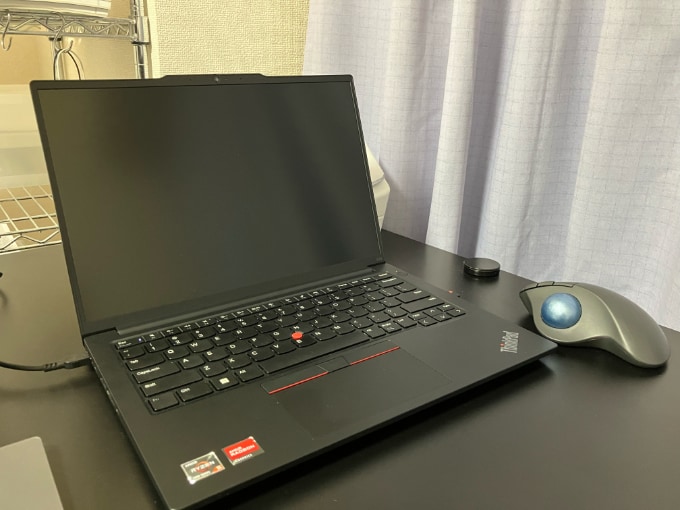
普段はMacで業務をしていますが、Windows機も1台持っています。その理由は以下のとおりです。
- 顧問先のほとんどがWindowsユーザー
- e-Govによる電子申請で必要なときがある
本来は、Macでもe-Govが利用できるはずなのですが、ログインがうまくいかない、謎のエラーが出ることがある、といった点から、結局Windowsが手放せない状況です。
とはいっても、原則として手続き業務をしていないため、e-Govを使うのは36協定の届出のときくらいで、利用頻度は多くありません。
たまにしか使わないサブ機なので、価格を抑えたEシリーズで十分と判断し、ThinkPad E14 Gen5 AMD(約8万円)を購入しました。
ThinkPadを選んだ理由は、
- キーボードの打ちやすさ
- 英語配列を選べる
という点です。ただ、今後のことを考えて、カスタマイズし、メモリは16GBにアップグレードしました。
理想を言えば1kg以下が良かったのですが、1.5kg未満で妥協しました。
なお、ThinkPadには伝統の赤のトラックポイントがありますが、利用頻度が多くなく使いこなせていないので、Logicoolのトラックボールマウス M575を利用しています。
2. 事務所のデスクでは「つなぐだけ」
1台に集約するうえで欠かせないのが、事務所に戻ったらケーブル1本でデスクトップ環境に切り替えられる仕組みです。
Anker 675 ドッキングステーション
こちらも書籍出版後からの変更点です。
MacBook Air 1台体制にしたのは良いものの、MacBook Airは端子が少ないという欠点があるため、Anker 675 USB-C ドッキングステーション (12-in-1, Monitor Stand, Wireless) を導入しました。
ドッキングステーションの上にMacBook Airを載せ、(滅多にありませんが)書き仕事のときはキーボードをドッキングステーションの下におさめます。
また、見えにくいですが、スタンドの台座部分の右側では、スマートフォンのワイヤレス充電もできます。
USBポートやHDMIなど12もの端子が使えるため、MacBook Airをつなぐだけで、モニター、キーボード、トラックパッドなどがすべて使える状態になります。
外部モニターとモニターアーム
書籍でも紹介した外部モニターとモニターアームについては変更していません。
- 外部モニター: Philips Brilliance 258B(25.5インチ)
- モニターアーム: エルゴトロンのLX デスクマウント
外部モニターは、WQHD(2560×1440)で作業領域が広く、目に優しいフリッカーフリー機能もあり、長年使い続けています。
なにより気に入っているのは、USB-Cケーブル1本で映像を映せて、パソコンへの給電もできる点です。既に販売を終了している製品ですが、今後買い直す際にも同じ条件で探すつもりです。
また、モニターアームも相変わらず気に入っています。高さや角度を自由に変えられるので、気軽に目線の高さに合わせることができ、首や肩の負担がかなり減ったように感じています。
トラックパッドとキーボード
トラックパッドとキーボードも書籍で紹介したものを使い続けています。
MacBook Airはクラムシェルモード(閉じた状態)で利用しているため、Apple Magic Trackpadを使っています。
手首への負担が少なく、Mac独自の3本指でのウィンドウ切り替えなど、MacBookと同じ操作がデスクでもそのままできます。色は、デスク周りを黒で揃えたかったのでブラックにしています。
また、書籍でも書いたように、キーボードは、文章を打つ時間が長い社労士にとって最もこだわりたい道具です。
私はHHKB(Happy Hacking Keyboard)を長年愛用しており、気に入りすぎて以下の3台を持っています。
- HHKB Professional2
- HHKB 無刻印(キートップに何も刻印されていないもの)
- HHKB HYBRID Type-S(静音、Bluetooth接続とUSB Type-C接続に対応)
キーボードに3万円以上と聞くと驚かれますが、1日何時間も触る道具なので、十分に元が取れると考えています。
なお、HHKBについては以下の記事で詳しく書いています。
関連:HHKBで大文字しか打てない時のCapsLock解除方法|英語配列はFn+Shift+Tab
また、日本語入力には、誤変換の少ない「SKK」を使っています。
関連:SKKで誤変換を減らす|社労士が6年手放せない日本語入力
3. 体を守る道具:イスとスタンディングデスク
イス:1時間あたり約48円の投資
これも書籍で紹介しましたが、オカムラのシルフィー(参考価格 約10万円)を使い続けています。
開業当初は、3万円程度のゲーミングチェアを使っていました。
ところが、1年間で2度もぎっくり腰になったこと、さらに肘掛けにひびが入って腕や服が引っかかるようになったことをきっかけに、本格的にイスを探し始め、出会ったのがオカムラのシルフィーです。
散々ショールームで座り比べた結果選んだもので、今でも大変満足しています。

10万円以上のイスということで、注文するときは正直、手が震えそうになりましたが、10年使うことを考えると、
- 1日8時間 × 週5日 × 52週 × 10年 = 約20,800時間
- 約10万円 ÷ 20,800時間 = 1時間あたり約48円
です。腰痛で仕事の効率が落ちることや、通院の時間や費用を考えれば、むしろ安い投資でした。
実際、(もちろん他の要因もあると思いますが、)使い始めてから腰の痛みに悩まされることはなくなっています。
スタンディングデスク
デスクは、FlexiSpotの手動式スタンディングデスク(天板 横140cm × 奥行70cm)を使っています。確か5〜6万円程度したかと思います。
座りっぱなしが健康に悪いという研究を知って導入しましたが、効果を実感しているのは、昼食後の眠くなる時間帯です。
眠気があるときでも、立って作業をしていると集中力が戻ってきます。
4. 紙を持たない仕組み
社労士業務はどうしても紙が溢れがちですが、私はペーパーレスを基本にしています。
スキャナー:届いた紙はすぐに電子化
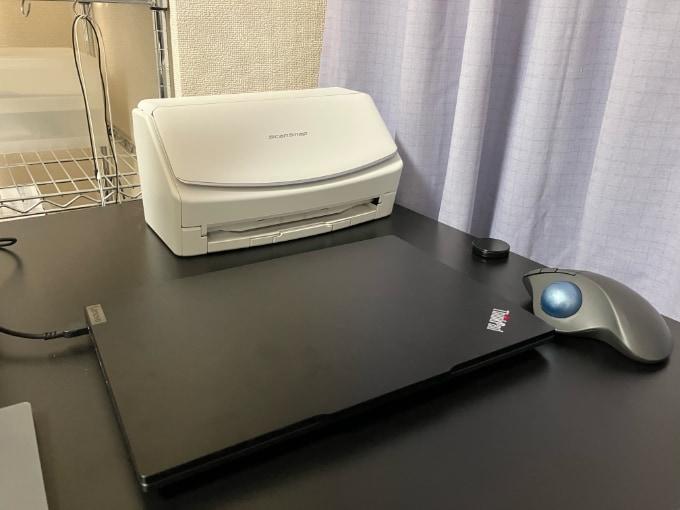
紙の書類が届いたら、すぐにスキャンして電子化することをルールにしています。
これも書籍の中で紹介したものと同じで、使っているのはScanSnap iX1500です。
初期の頃からScanSnapを愛用しており、iX1500は3代目のScanSnapになりますが、両面を一度に読み取れ、文字検索できるPDFにしています。
なお、iX1500はすでに販売が終了しており、後継機はiX1600です。
最近は、枚数が少なければiPhoneで撮影することも増えましたが、まとまった量の紙を電子化したいときもあるので、まだまだ手放せません。
プリンター:月1回使うかどうか
プリンターは、開業当初に購入したBrotherの約2万円のレーザープリンターを依然として利用しています。
使うのは月に1度あるかないか程度なので十分ですし、近くにコンビニが複数あるため、壊れたらもうプリンターは購入しない気がします。
モバイルディスプレイとiPad mini
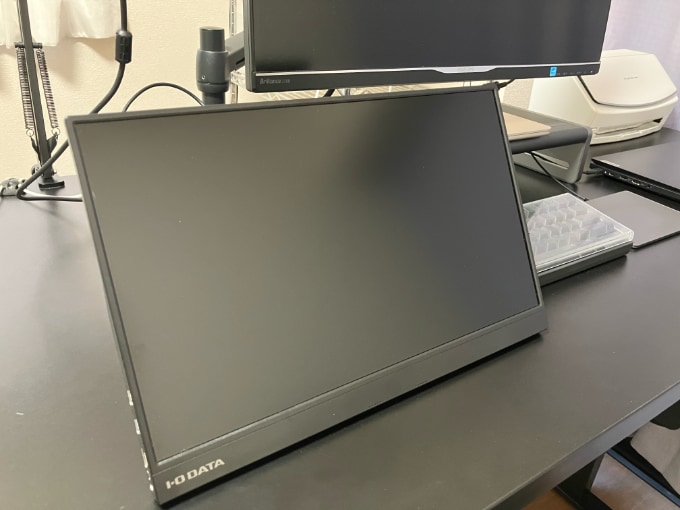
顧問先を訪問するときに紙の資料を持ち歩くと重いですし、事前に印刷し整理しておく手間が生じます。
そこで訪問時には、モバイルディスプレイやiPad miniの画面に資料を映して説明しています。
利用しているモバイルディスプレイは、I-O DATAの「EX-LDC161DBM」(15.6型)で、これも書籍で紹介したものから変更していません。
重さ約730gと軽く、端子の種類が豊富(HDMI、USB Type-Cに対応)なのが魅力です。
またiPad miniは、校正原稿として送られてくるPDFの確認や注釈、Apple Pencilでの手書きメモ、電子書籍の閲覧にも使っています。
小さいながらも十分な画面サイズがあり、顧問先でちょっとした資料を見せるときにも重宝しています。
5. Web会議用:マイクに投資
遠方の顧問先もあるため、毎月、多くのWeb会議をしています。Web会議では、
- Webカメラ
- マイク
- イヤホン
が必要ですが、マイクは「Marantz ProfessionalのMPM-2000U」というUSB接続のコンデンサーマイクを利用しています。
マイクにこだわった理由は「カメラの画質よりも、声がクリアに届くかどうかが相手のストレスに直結する」という話を聞いたからです。
なお、Web会議のツールとして長くZoomを使っていましたが、Google Workspaceの契約をきっかけに、Google Meetで十分に用が足りると判断し、Zoomは解約しました。
6. バックアップは3か所
データの消失は、一人事務所にとって致命的です。私はバックアップを次の3か所に分けています。
- Googleドライブ:Google Workspaceの有料契約に付属、容量は2TB
- Nextcloud:契約しているサーバー(VPS)にインストール
- Time Machine:MacBook Airから1TBのHDDへ自動バックアップ
クラウドの2か所とローカルの1か所に分けておくことで、万が一どれか1つが使えなくなっても困らないようにしています。
正直、3か所はやりすぎかもしれませんし、今のところバックアップに救われた経験がないのは運が良いのでしょう。社労士業界では数年前に有名な事件がありましたし。。。
関連:NextCloudでDropbox・OneDriveを卒業|エックスサーバーで作る自前クラウド
7. あえてお金をかけないもの
ここまでは、主に「お金をかけている仕事道具」を紹介してきましたが、一人事務所の経営ではお金をかけないものを決めることも同じくらい大切だと考えています。
- 複合機のリース
- ScanSnapと約2万円のプリンターで十分
- 社労士向けの手続き・給与ソフト
- 36協定の届出のときだけe-Govで手続き
- 規程管理ツール
- 就業規則の改定履歴はGitやGitHubで十分
- Zoomなどの有料Web会議ツール
- Google Workspaceに含まれるGoogle Meetで十分
- 制作会社へのWebサイト制作の依頼
- Hugoで自作、かかるのは独自ドメインとレンタルサーバーの年1万円程度だけ
- Webサイトの保守・表示速度の改善を専門業者に依頼
- 生成AIに相談し自分で対応が可能
- 書類の保管棚・キャビネット
- ペーパーレスなので大きな収納家具は不要
- 固定電話・FAX
- 不要
- 高性能なWindows機・デスクトップPC
- 約8万円のサブ機で十分
特に、固定電話やFAXがないことに、同業の社労士からよく驚かれます。電話が苦手ということもありますが、顧問先とのやり取りはビジネスチャットやメール、Web会議で十分に成り立っています。
Webサイトも、開業当初から制作会社に依頼せず、自分でこだわりを持って作っています。ただし、独自ドメインとレンタルサーバーの費用は惜しみません。お金をかけないのは、制作や保守を業者に任せる費用のほうです。
まとめ
一人社労士事務所の仕事道具について、私の考え方をまとめると、次のとおりです。
- 毎日長時間利用するもの(パソコン、イス、キーボード、モニター)には投資する
- たまにしか使わないもの(プリンター、Windows機)は最低限でよい
- 台数・荷物・紙を減らす(ペーパーレス、MacBook Air 1台に集約)
- あえて持たないもの(複合機、固定電話、専用ソフト、Webサイトの制作依頼)を決める
- 一度そろえて終わりにせず、見直し続ける(書籍の出版後も、Mac miniを手放し、Zoomを解約)
あくまで私自身のこだわり・考え方なので、すべてを真似する必要はまったくありません。ただ、少しずつ自分に合った環境を整えていくと、日々の仕事が快適に、そして楽しくなるのでおすすめです。
なお、道具選びや作業環境の考え方は、拙著「一人社労士事務所のほどほど経営術」の第4章でも詳しく解説しています。
また、Markdownやテキストファイルを使った業務効率化については、以下の記事を参考にしてください。
「ほどほど」お悩み相談室
あなたのご質問・ご相談に、月1回、無料・本音で回答します。
ご質問・ご相談は、登録後に届くメールから送っていただけます。費用は一切かかりません。「お悩み相談室」というクローズドな場だからこそ、踏み込んだ内容の質問にも回答できます。
これまでに、こんなご質問・ご相談に回答してきました。
- コンサル(3号業務)を主力業務にするには、どうすれば良いか?
- どのようにして顧問料を上げれば良いか?
- 営業が苦手で、新規の顧客獲得ができない
- 業務をどう絞り込めば良いか?
- 一人社労士のままで良いのか、人を雇うべきか?
- 苦手・相性の悪い顧問先と、どう付き合うか?
- 生成AIの時代、社労士は今後どう生き残るか?
なぜ、無料で同業の社労士からの相談に乗るのか?
それは「本当に顧客のために活動できる社労士仲間を増やしたい」からです。
私自身、社労士という資格に誇りを持っています。企業からの社労士に対する不満をよく聞きますし、「社労士なんて役に立たない」と思われることは、正直悔しいです。
- 信頼される・信頼できる社労士の仲間を増やしていきたい
そんな想いから、少しでも社労士業界全体のレベルアップに貢献できればと考えています。
※ 登録は無料・月1回配信・配信解除いつでも可能
※ 登録後、本人確認のメールをお送りします。届かない場合は迷惑メールフォルダもご確認ください。